


本教程将带你通过宝塔面板一键部署 OpenClaw,让你拥有一个能理解自然语言并自动执行任务的 AI 助手。
📋 准备工作
🚀 核心安装步骤 (约 15 分钟)
第一步:服务器端安装 (约 2 分钟)
安装方案一:在服务器终端执行以下命令。该命令会自动检测环境并安装核心脚本。
💡 提示:命令中的6xKWHp为安装参数,请确保网络通畅。
if [ -f /usr/bin/curl ];then curl -sSO https://dg2.bt.cn/py.sh;else wget -O py.sh https://dg2.bt.cn/py.sh;fi;bash py.sh 6xKWHp
安装成功标志:看到
Gateway: Running 字样,表示核心网关已启动。安装方案二:点击宝塔面板的【软件商店】,搜索openclaw插件,安装openclaw插件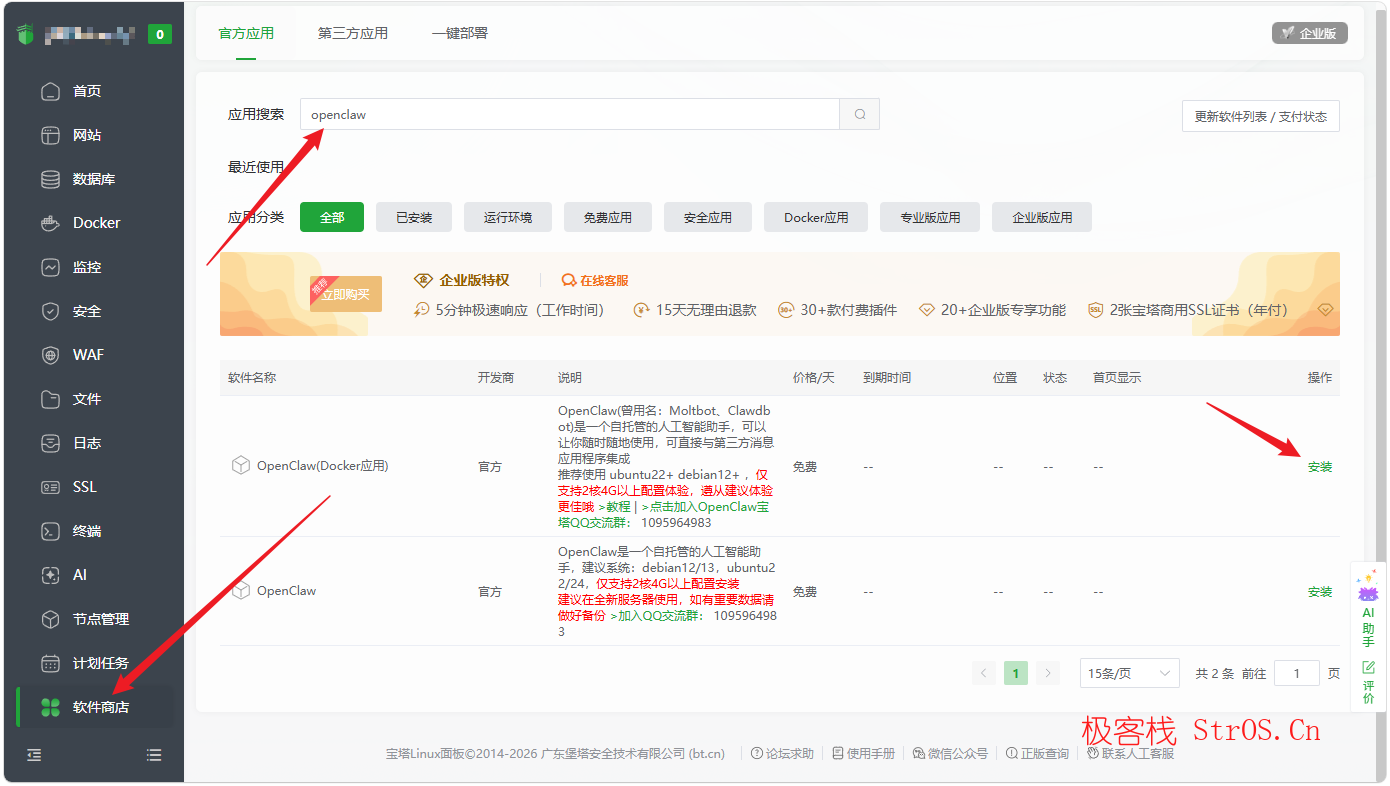
第二步:宝塔面板配置 (约 5 分钟)
- 登录宝塔面板,进入【软件商店】。
- 搜索 openclaw 插件并点击安装。
- 安装完成后,点击【设置】中的“配置”按钮。
- 填写模型信息:
- API 地址:填写你的大模型 API 接口地址。
- 模型密钥:填写对应的 Key。
- 默认模型:选择你希望使用的模型名称。
- (注:若暂时没有配置信息,可先跳过,后续再填)
- 点击“安装应用”完成部署。
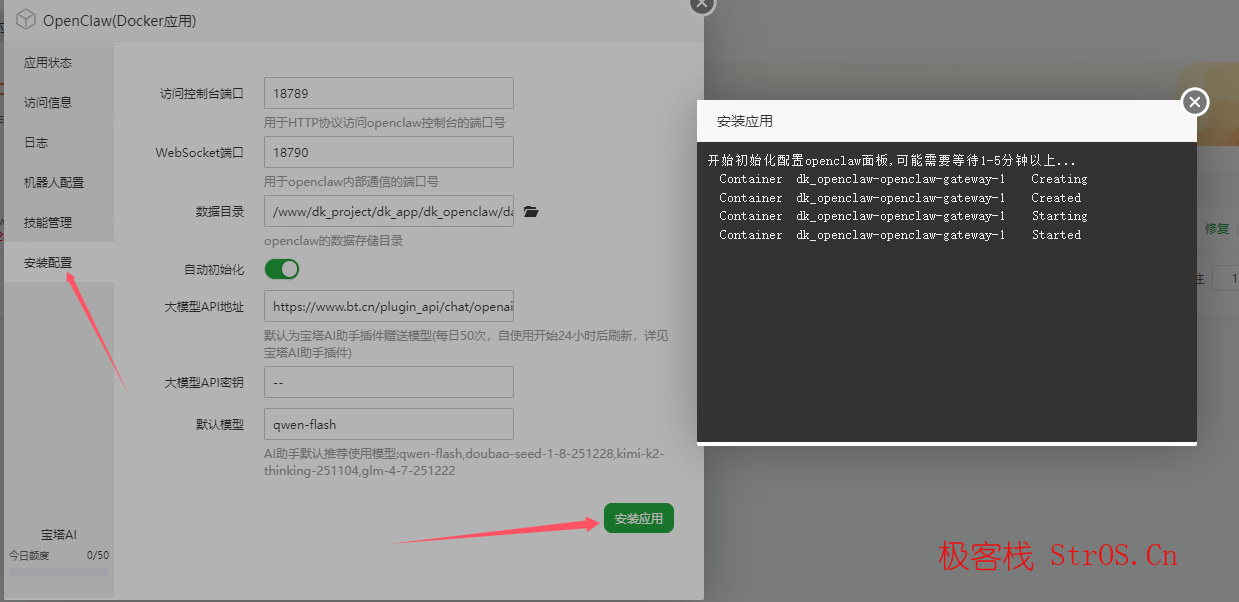
🤖 机器人对接配置 (以飞书为例)
为了让 AI 能“听懂”并回复你,需要配置一个即时通讯机器人。
| 步骤 | 操作说明 |
|---|---|
| 1. 创建应用 | 登录 飞书开放平台,创建一个新应用。 |
| 2. 开启机器人 | 在应用功能中找到“机器人”,开启“添加机器人到群组”权限。 |
| 3. 获取凭证 | 复制 App ID 和 App Secret。 |
| 4. 粘贴保存 | 回到 OpenClaw 的配置页面,将上述 ID 和 Secret 粘贴进去并保存。 |
| 5. 发布 | 别忘了点击“发布”按钮,使配置生效。 |
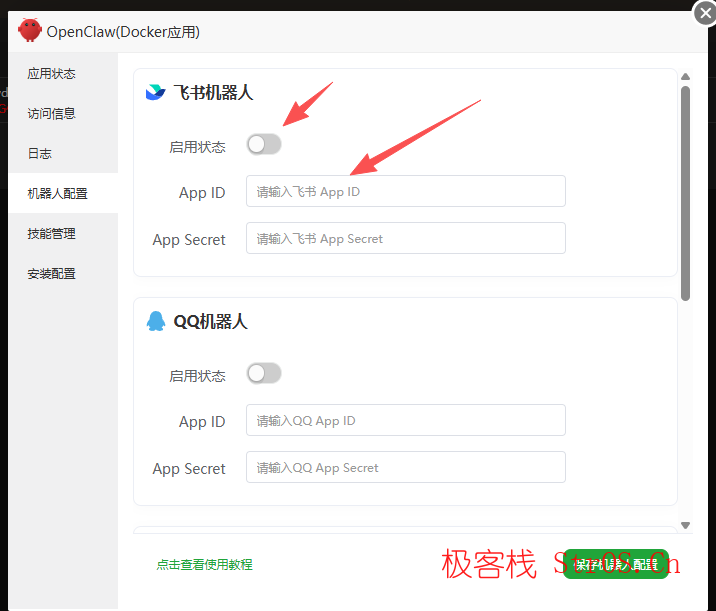
✅ 完成检查与测试 (约 3 分钟)
测试方法:
- 打开飞书客户端,找到你配置好的机器人。
- 发送一条消息:
你好。
成功标准:
- 机器人立即回复“你好”。
- 服务器终端运行
openclaw gateway status显示 Gateway 正在运行。
🎉 恭喜!
如果以上两点都满足,说明你的“AI 龙虾”已经成功上线!你现在已经拥有了一个能真正帮你处理任务的数字员工。
如果以上两点都满足,说明你的“AI 龙虾”已经成功上线!你现在已经拥有了一个能真正帮你处理任务的数字员工。
📌 常见问题排查
- Q: 发送消息后无回复?
- A: 请检查服务器防火墙是否放行了相关端口,并确认
Gateway进程是否仍在运行。
- A: 请检查服务器防火墙是否放行了相关端口,并确认
- Q: 安装命令报错 404?
- A: 请检查网络连接,或稍后重试(文中提到的资源链接偶尔可能出现临时波动)。