


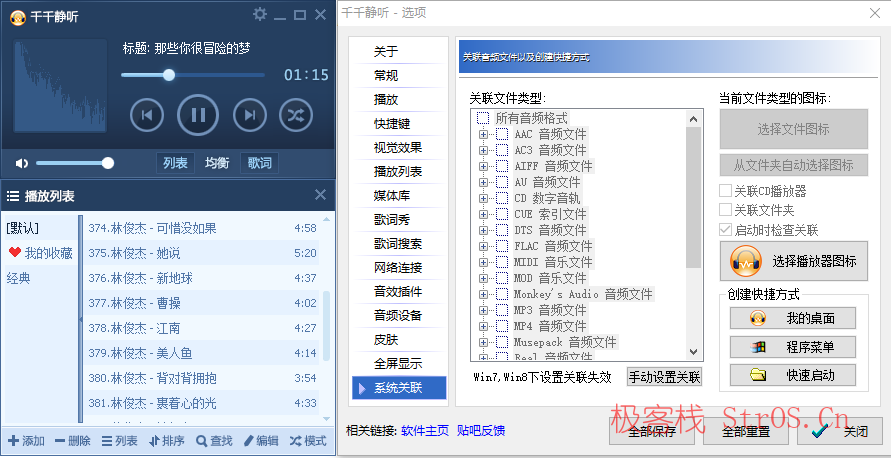
一. 音乐播放与音质优化
千千静听拥有独立音频引擎,可对播放质量进行深度控制。
建议的音效配置如下:
- 打开菜单 → “音效” → 启用 立体声扩展
- 打开均衡器,选择“流行”或“古典”预设
- 若使用耳机,可适度开启 环绕增强效果
这些设置可显著提升低频表现与声场层次感。
二. 歌词自动匹配功能
进入设置 → “歌词管理” → 勾选“自动搜索歌词文件”。
程序会自动关联相同文件名的 .lrc 歌词文件,并支持滚动显示。
如歌词时间轴不准确,还可右键选择“校准歌词时间”进行手动调整。
三. 音乐库与播放列表管理
千千静听支持多播放列表并存,可创建“轻音乐”“游戏原声”“古典收藏”等分类。
右键音乐文件添加至指定列表,并可智能记忆播放进度。
四. 皮肤与界面个性化
在菜单中选择“更换皮肤”即可切换界面主题。
如果你希望完全自定义外观,可在“Skin”目录中手动放入 .ttskin 文件,即可加载自定义主题。
五、常见问题解决方法
以下为安装和使用过程中常见的实际问题与对应解决方案:
| 问题类型 | 原因分析 | 解决方案 |
|---|---|---|
| 安装失败 | 系统路径含中文或空格 | 将安装路径更换为纯英文路径 |
| 播放无声 | 音频输出设备被占用 | 检查 Windows 音频设置,将输出设备切换至正确音源 |
| 歌词不显示 | 歌词文件缺失或命名不一致 | 确保 .lrc 文件与歌曲文件名一致 |
| 皮肤加载异常 | 皮肤版本不兼容 | 删除当前皮肤文件,重启后恢复默认皮肤 |
| 字体模糊 | 高分屏缩放问题 | 在属性中设置“以系统 DPI 缩放” |
六、千千静听与现代播放器的功能对比
虽然千千静听是一款老软件,但它在音频品质与响应速度上仍然表现出色。下面是与几款主流音乐播放器的对比汇总:
| 特性对比 | 千千静听 | AIMP | Foobar2000 |
|---|---|---|---|
| 启动速度 | 极快 | 快 | 一般 |
| 占用内存 | 低 | 中 | 中 |
| 音质表现 | 极佳 | 优 | 极佳 |
| 皮肤/界面定制 | 丰富 | 一般 | 弱 |
| 歌词同步 | 支持滚动与手动同步 | 基本支持 | 需插件 |
| 插件体系 | 完善 | 有限 | 专业但使用复杂 |
结论:
对于追求纯音乐播放体验的用户而言,千千静听依旧是一款值得保留的轻量化选择。
七、进阶技巧与隐藏功能
- 快捷键控制
按下 F2 可编辑歌曲信息,Ctrl+L 快速定位歌词。
所有快捷键可在“设置 → 热键配置”中自定义。 - 音频格式转换功能
千千静听内置音频转换器,可实现 MP3 与 WAV 的互转。
打开菜单 → “工具箱” → “音频转换” 即可使用。 - 播放记忆与断点续播
软件会自动记录上次播放进度,重启后可无缝继续听歌。 - 可视化音频特效
内含数种频谱动画效果,播放时可全屏显示,让视觉与听觉同步。
八、适合谁使用千千静听
- 想重温上世纪经典播放器的用户
- 追求高音质本地音乐播放体验的人群
- 不希望播放器带有在线广告或臃肿功能者
- 电脑性能较低、需要轻量级音乐工具的用户
对于以上人群,千千静听在 2026 年依旧是一个可靠且高效的音乐播放选择。
下载地址: